【Illustrator】テキストをハーフトーンにする
 こんにちは!藤原です!
寒い時期はみかんが美味しい!!!
みかんと言うと、小ぶりなものばかり(早生みかんとか)選んで買っていましたが、
大きいみかんも程よい酸味があって、味が濃くて、美味しい品種があるのだと最近になって知りました!
とは言え、1つ300円〜400円くらいするので、なかなか高級品……
手軽に食べられるはずが、気軽にはなかなか買えないものですね 泣
前回の振り返り
前回は、Illustratorの効果「ハーフトーン」の基本的な作り方の応用編として、
画像にハーフトーンの効果をつけるという方法をご紹介いたしました!
前々回の記事はこちら👉👉👉 基本的なハーフトーンの作り方
前回の記事はこちら👉👉👉 画像をハーフトーンにする方法
ハーフトーンの効果はテキストにもつけることができるので、
今回は応用編として、テキストをハーフトーンにする方法をご紹介いたします!
(1)ガウス(ぼかし)効果をつける
まずは、用意したテキストにガウス(ぼかし)効果をつけます。
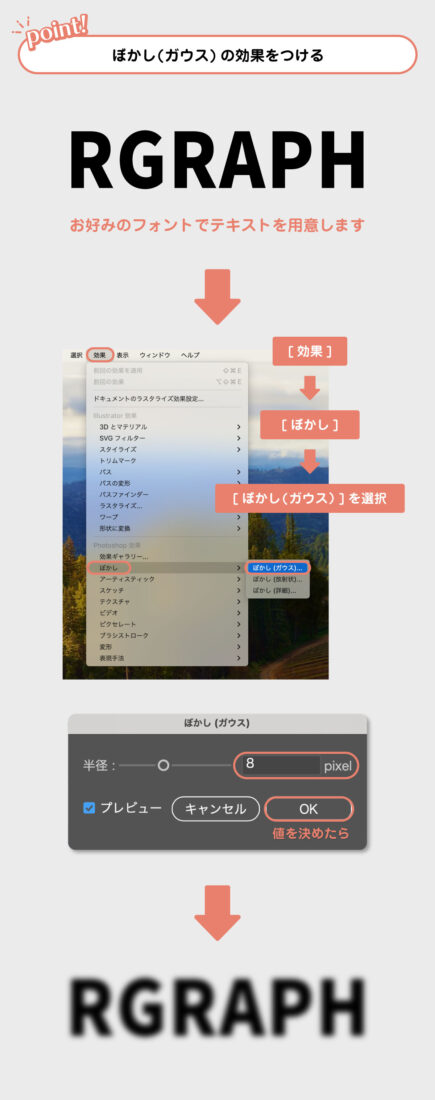
フォントの種類はお好みのもので構わないのですが、
ゴシック系の太めのフォントがおすすめです!
テキストに効果をつけていきます。
テキストを選択した状態で、上部メニューバーの[効果] → [ガウス(ぼかし)]を選択。
表示されたダイアログで[半径]の値を入力します。(スライダーでも可能)
プレビューにチェックを入れた状態で具合を見ながら調整しましょう。
テキストがなんとなくボケた感じになればOKです!
(2)ラスタライズの効果をつける
次は、ぼかしたテキストにラスタライズの効果をつけます。
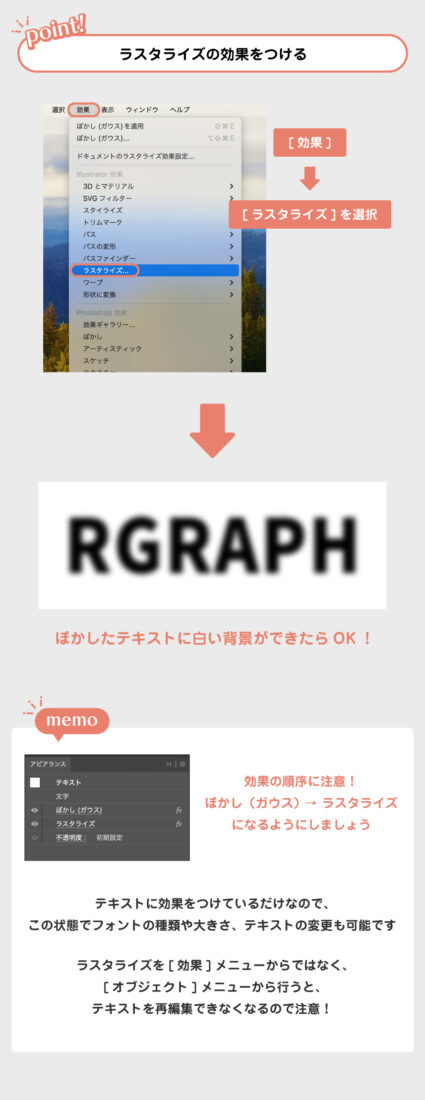
テキストを選択した状態で、上部メニューバーの[効果] → [ラスタライズ]を選択。
ラスタライズの効果をつけると、ぼかしたテキストに白い背景ができます。
順序通りに効果をつけていれば問題ないかと思いますが、
アピアランスで効果の順序も確認しておきましょう!
ラスタライズの効果が先になっていると、白い背景ごとボケるので注意!
テキストに効果をつけているだけなので、
この状態であればフォントの種類や大きさ、テキスト自体も再編集できます。
(3)カラーハーフトーンの効果をつける
ラスタライズの効果をつけたら、カラーハーフトーンの効果をつけます。
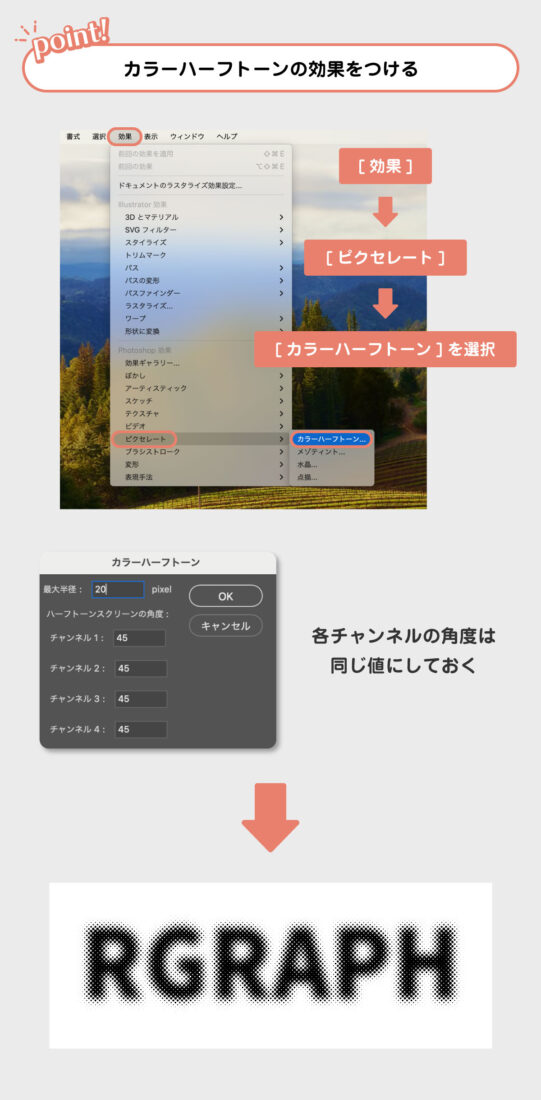
テキストを選択した状態で、上部メニューバーの[効果] → [ピクセレート] → [カラーハーフトーン]を選択。
ダイアログが表示されたら、[最大半径]と各チャンネルをお好みの数値に。
(各チャンネルの角度は「0」か「45」がおすすめです!)
ダイアログの数値の解説は初回の記事で紹介しております
👉👉👉 基本的なハーフトーンの作り方はこちら
(4)ラスタライズする
カラーハーフトーンの効果までつけたら、テキストをラスタライズ(画像化)します。
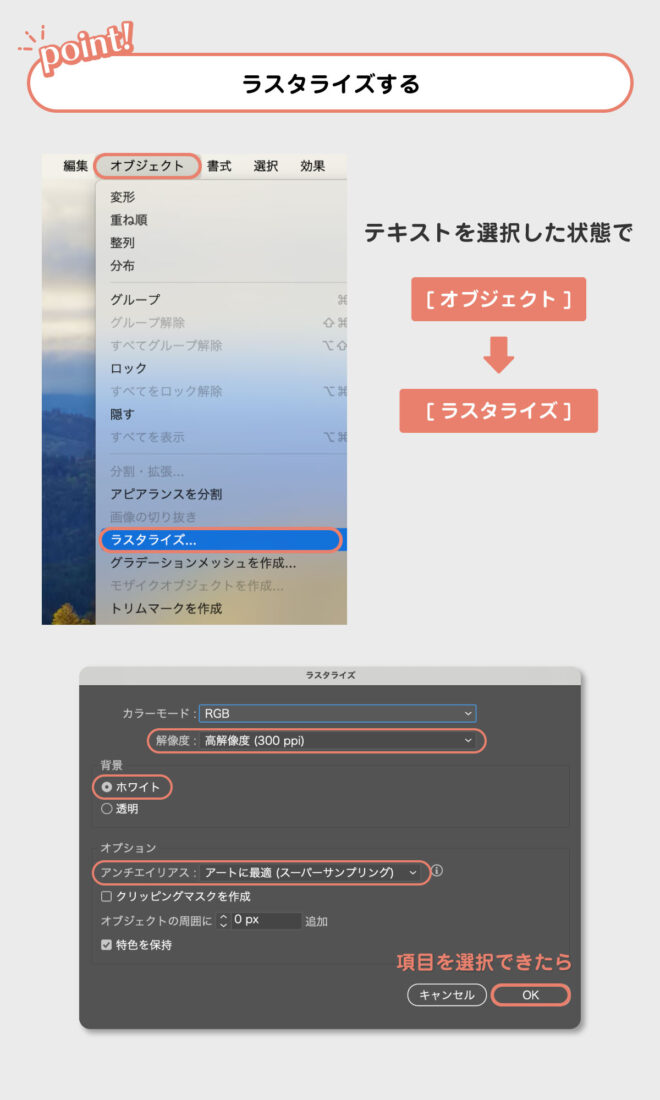
テキストを選択した状態で、上部メニューバーの[オブジェクト] → [ラスタライズ]を選択。
ラスタライズのダイアログが表示されたら、
解像度:高解像度(300ppi)
背景:ホワイト
オプション:アンチエイリアスをアートに最適(スーパーサンプリング)
各項目を設定してOK。
(5)画像トレース&拡張
ラスタライズ(画像化)したテキストをパス化していきます。
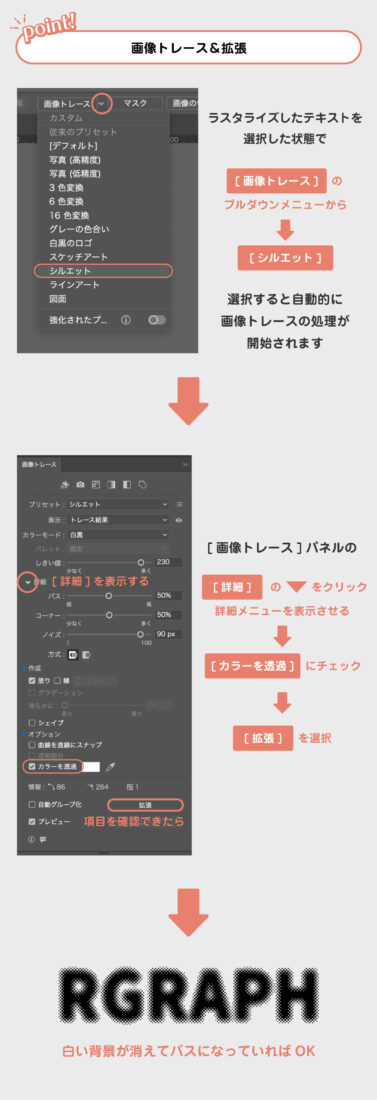
ラスタライズしたテキストを選択した状態で、
コントロールパネル(上部メニューバーのすぐ下あたり)[画像トレース]から[シルエット]を選択。
[画像トレース]パネルの詳細を開いて、[カラーを透過]にチェックを入れます。
項目を確認できたら[拡張]を選択。
すると、画像化していたテキストがパスになりました。
白い背景が消えていたら成功です!
(おまけ)ハーフトーンでグラデーション
テキストの塗りをグラデーションにすることで、
カラーハーフトーンでグラデーションにすることも可能です。

手順は、初回でご紹介した作り方とほぼ同じです。
👉👉👉 基本的なハーフトーンの作り方はこちら
テキストの塗りを線形グラデーションにして、カラーハーフトーンの効果をつけたら、
一旦ラスタライズ(画像化)して、画像トレース&拡張(パス化)するというもの。
いかがでしたでしょうか?
3回に分けて、オブジェクト・画像・テキストをハーフトーンにする方法をご紹介しました。
効果をつける対象が何かによって手順が若干異なるのでややこしいですが、
こんな効果もあるんだ〜〜と覚えておくと良いですね!
お気軽にご相談ください!
アールグラフは撮影からデザインまで一貫してお任せいただける制作会社です!
情報発信のツール、例えば名刺やパンフレット、チラシ、SNS用の動画などなど…
デザイナーと打ち合わせながら良いものを作りたいと思ったことはございませんか?
何かお困りごとなどございましたら、是非お気軽にご相談ください!
デザイナーが直接お客様のご要望をお伺いして、丁寧にお作り致します。
ご質問やご相談・無料見積もりはこちら
アールグラフのデザイン・制作実績はこちらからご覧いただけます↓