【Illustrator】ハーフトーンの作り方【初心者】
 こんにちは〜〜!藤原です!
すっかり寒さ厳しくなりました〜〜
1年過ぎるのが、年々早く感じまして困りものです…
今年は色々ありすぎてずっとワタワタしてましたね 笑
みなさんは今年を振り返っていかがでしょうか?
ハーフトーンってなに?
ハーフトーン(網点)というものをご存知でしょうか?
元は、印刷物で写真やイラストの連続的な明暗(グラデーション)を
点の大きさや密度で表現する印刷技術のことだそうです。
デザインのあしらいに使うと、POPだったりスタイリッシュな雰囲気をプラスしてくれます。
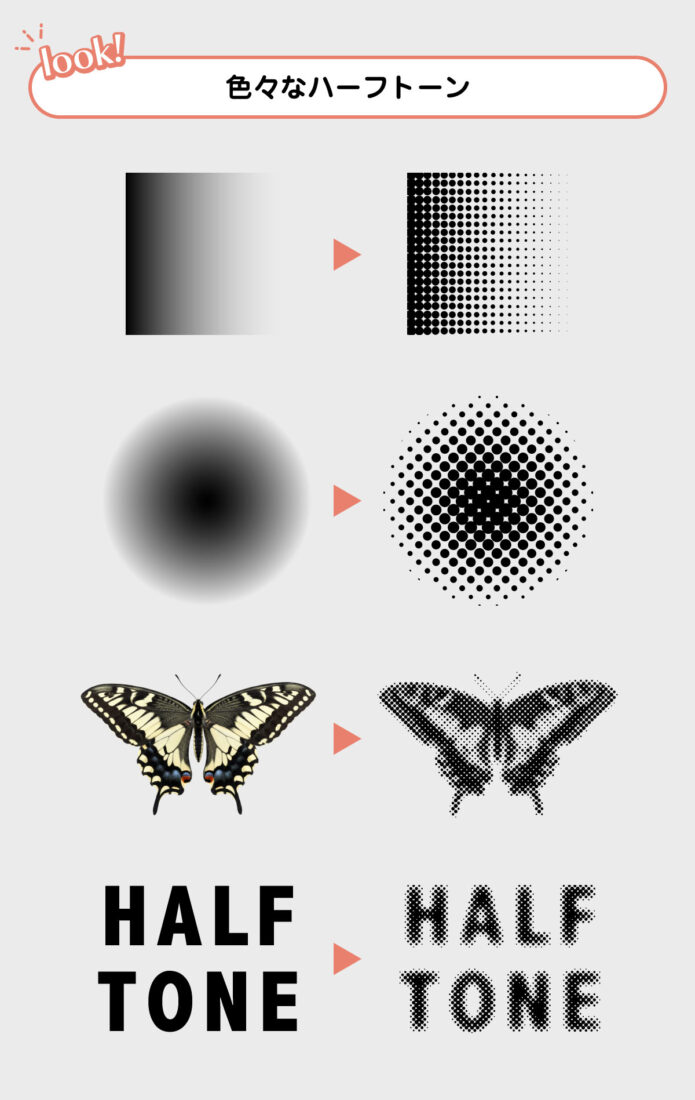
Illustratorでは下記のように、オブジェクトや画像をハーフトーンにすることができます。
今回は初心者向けに基本的なハーフトーンの作り方をご紹介したいと思います!
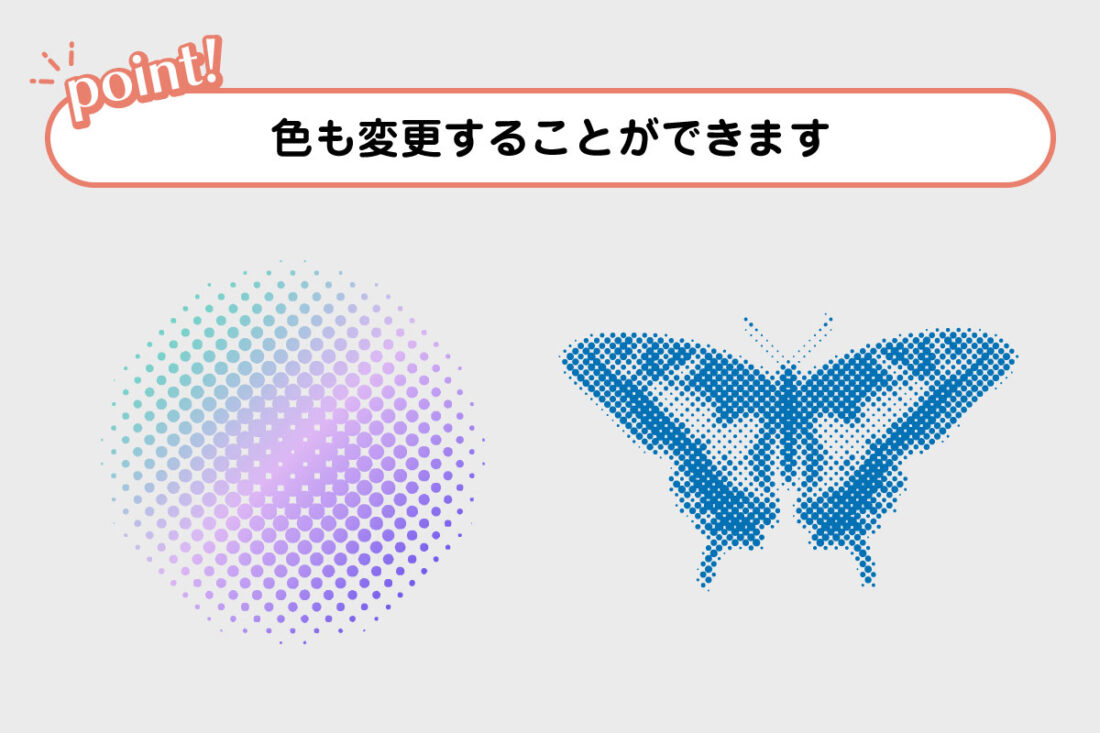
(1)まずは下準備
ハーフトーンを作る前にまずは下準備をしましょう!
上部のメニューバーから[効果] → [ドキュメントのラスタライズ効果設定]を選択。
解像度の項目は、[高解像度(300ppi)]になるように設定しておきます。
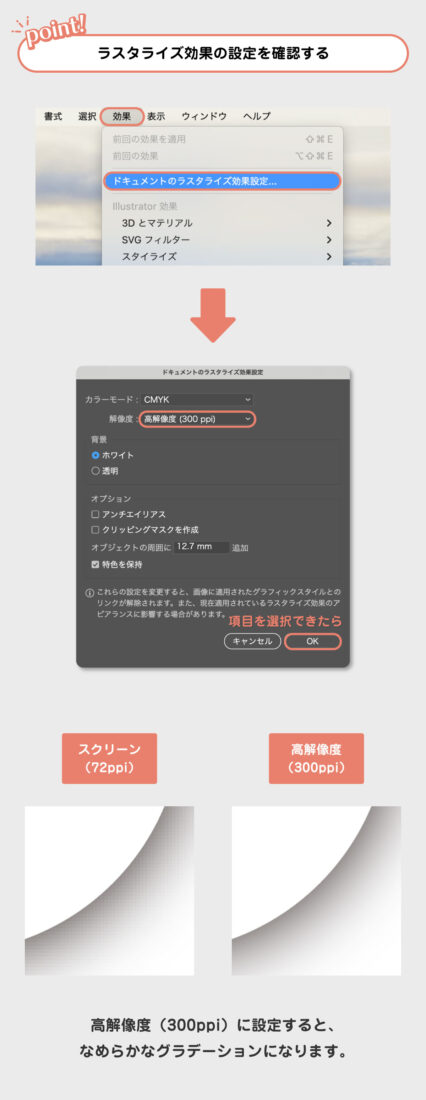
ドロップシャドウやぼかし、光彩などの[効果]に関わる設定となります。
見比べるとわかりやすいですが、解像度が低いと粗いグラデーションになってしまうので、
高解像度に設定しておきます。
(2)黒→白のグラデーションになるオブジェクトを用意する
まずは[長方形ツール]で四角のオブジェクトを用意します。
塗りを黒→白のグラデーションに設定します。(線はなし)
オブジェクトを選択した状態で、[グラデーションパネル]から[線形グラデーション]を選択します。
[グラデーションパネル]の表示がない場合は、
上部メニューバーの[ウィンドウ]から[グラデーション]の項目にチェックを入れると表示されます。
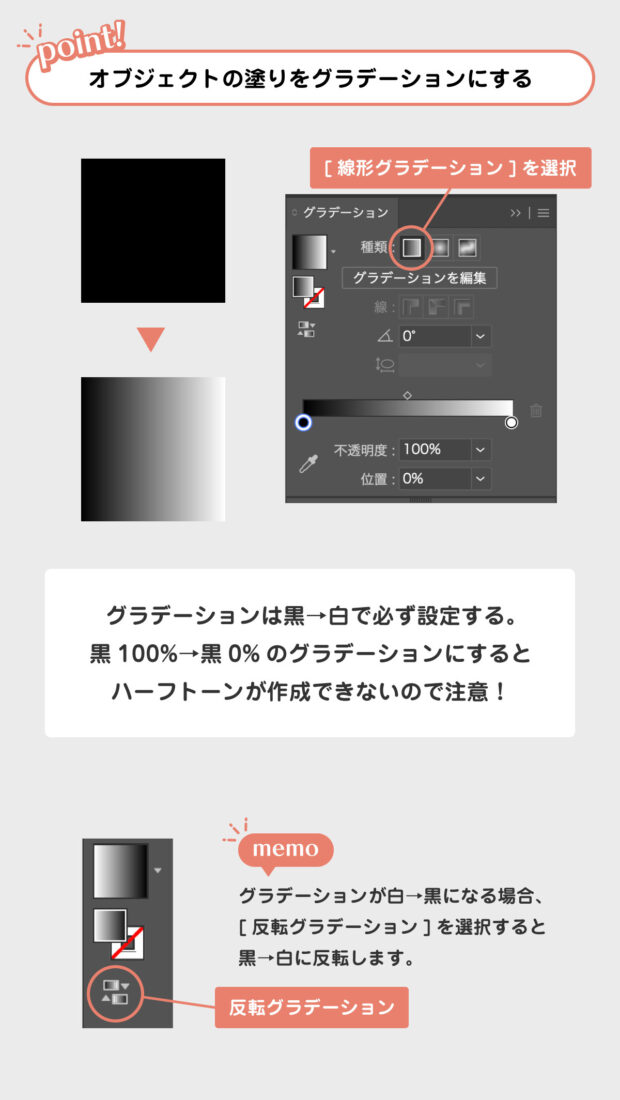
[線形グラデーション]を選択したら、白→黒のグラデーションになる場合は、
[反転グラデーション]のアイコンをクリックすると、黒→白に反転します。
(3)効果から[カラーハーフトーン]を設定する
塗りをグラデーションに設定したオブジェクトを選択した状態で、
上部のメニューバーから[効果] → [ピクセレート] → [カラーハーフトーン]を選択。
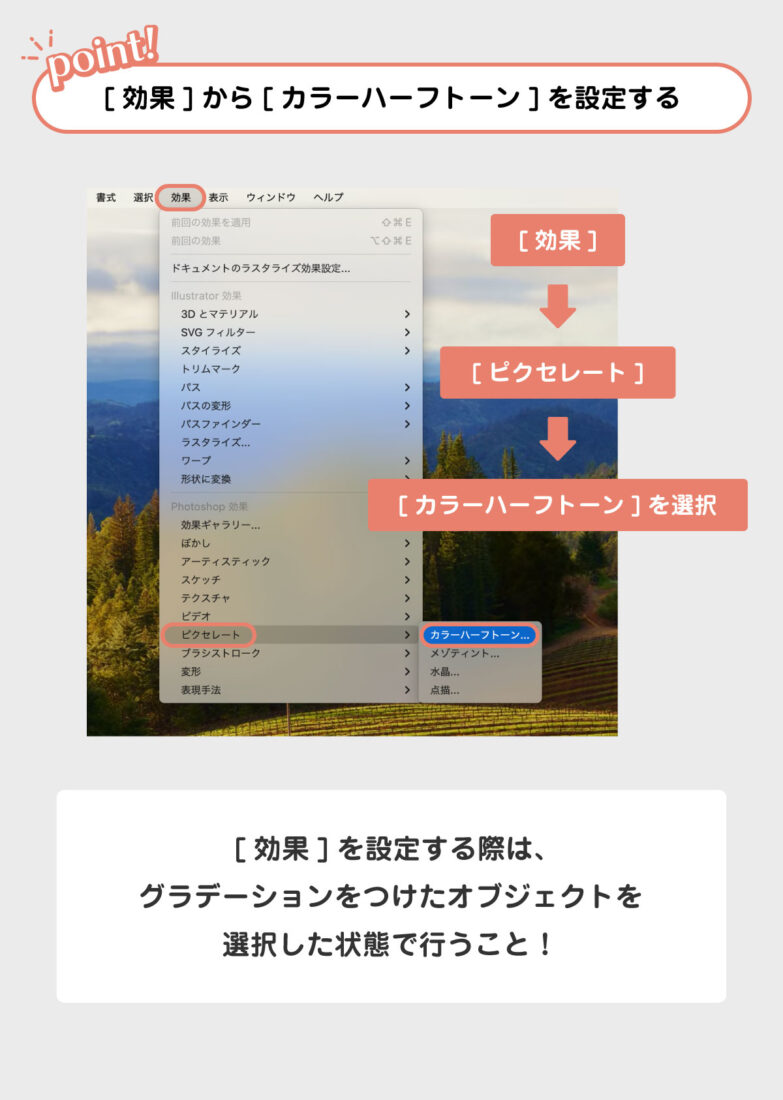
すると、カラーハーフトーンのダイアログが表示されるので、
[最大半径]と[ハーフトーンスクリーンの角度]に数値を設定します。
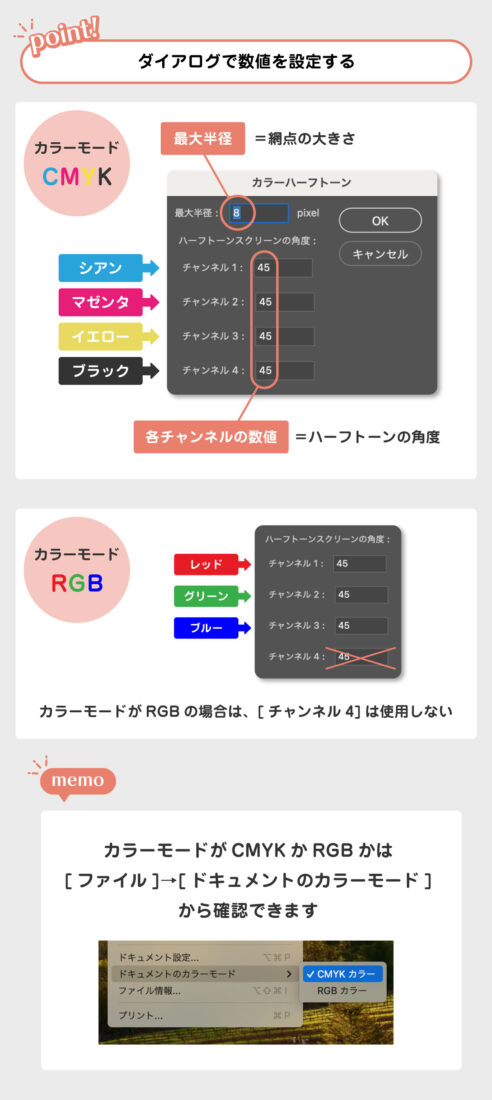
[最大半径]は網点(ドット)の大きさです。
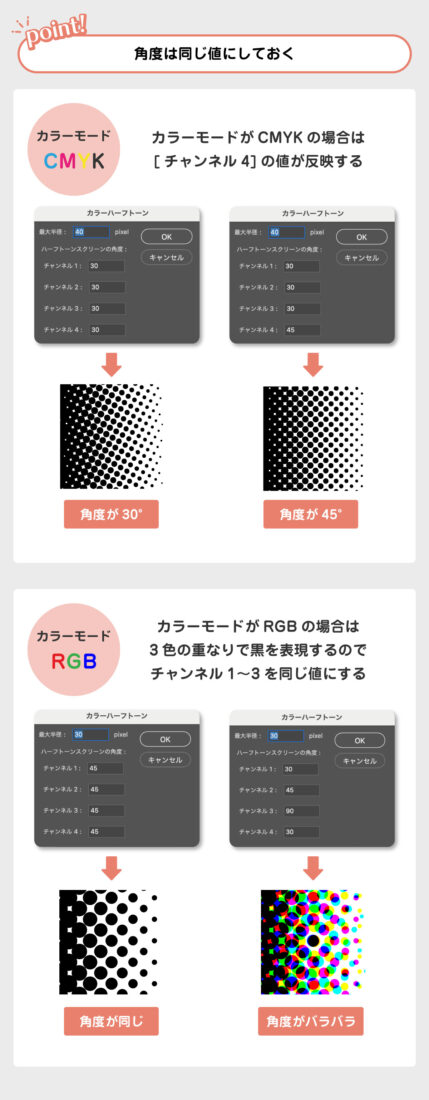
カラーモードがCMYKかRGBかで、チャンネルに対応する色が異なりますが、
[ハーフトーンスクリーンの角度]は、どちらにしても全て同じ値にしておけばOKです。

一度設定したものの「何か違うな〜〜」と変更したくなった時は、
[アピアランス]パネルから再設定可能です。
オブジェクトを選択した状態で[アピアランス]を見てみましょう!
オブジェクトの塗りに対して、効果[カラーハーフトーン]の項目があるので、
そこをクリックすると数値を入力できるダイアログが再度表示されます。
[アピアランス]パネルの表示がない場合は、
上部メニュバーの[ウィンドウ]から[アピアランス]の項目にチェックを!
(4)オブジェクトをラスタライズ(画像化)する
これでオブジェクトにハーフトーンの設定ができたかと思いますが、
このままでは色や形の編集がしにくい状態です。
なので、編集しやすいように処理をしていきます!
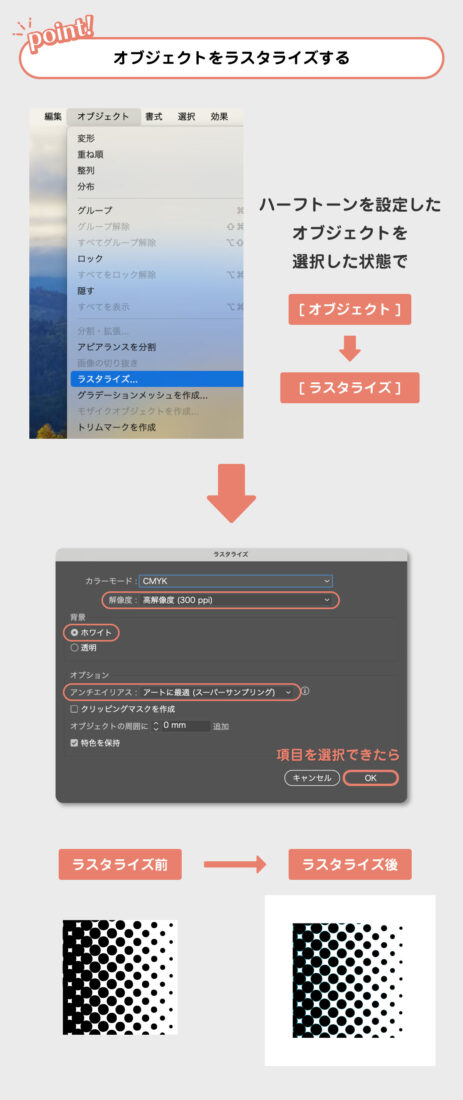
ハーフトーンを設定したオブジェクトを選択した状態で、
上部メニューバーの[オブジェクト] → [ラスタライズ]を選択。
ラスタライズのダイアログが表示されたら、
解像度:高解像度(300ppi)
背景:ホワイト
オプション:アンチエイリアスをアートに最適(スーパーサンプリング)
各項目を設定してOK。
すると、オブジェクトが画像化されたのが分かると思います。
(5)画像トレース(パス化)する
画像化したオブジェクトを今度はパスにしていきます!
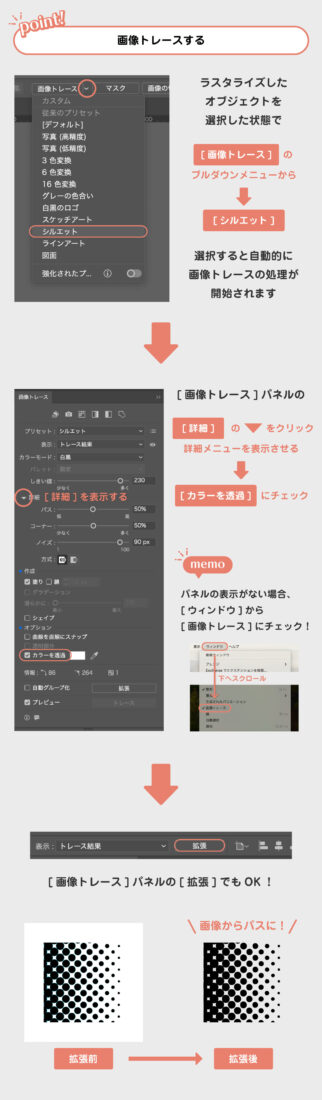
画像化したオブジェクトを選択した状態だと、
コントロールパネル(上部メニューバーのすぐ下あたり)に[画像トレース]があります。
[画像トレース]のプルダウンメニューから[シルエット]を選択すると、
そのまますぐに処理が始まります。
[画像トレース]パネルの詳細オプションから、
[カラーを透過]にチェックを入れて、[拡張]を選択します。
すると、画像化されたオブジェクトがパスになりました。
画像化した際にできた白い背景も消えていると思います。
(おまけ)複合パスにしておく
これで、パスになったハーフトーンができた訳ですが、
色を変更したい場合、もうひとつ設定しておくと便利なことがあります。
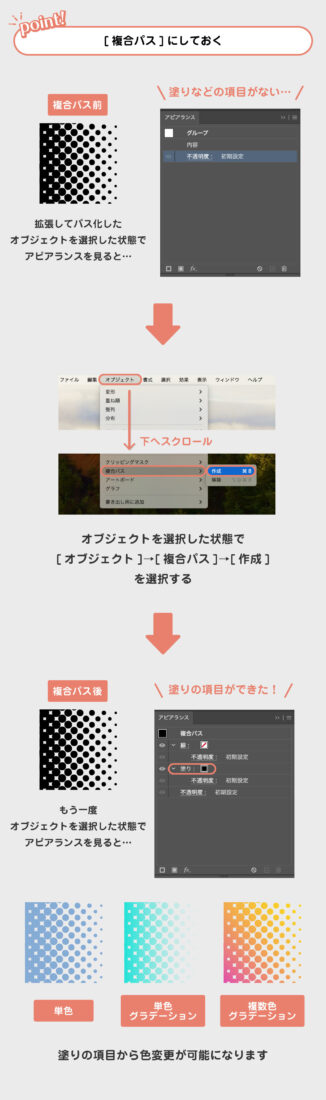
パスになったオブジェクトを選択した状態で[アピアランス]を見ると、
塗りなどの項目が見当たりません!
このままですと、ちょっと面倒なので…
上部メニュバーの[オブジェクト] → [複合パス] → [作成]を選択。
すると、[アピアランス]に塗りなどの項目ができました!
あとはお好きな色に変更すればOK。
特に塗りをグラデーションにした場合、
複合パスになっていないと、全体的にグラデーションがかからないので注意です!
いかがでしたでしょうか?
今回はハーフトーンの作り方をご紹介いたしました!
タイトルや背景に使うとPOPな雰囲気にすることができて、簡単に今っぽいあしらいにできます!
今回はオブジェクトに対してハーフトーンの効果を設定しましたが、
最初の例でお見せしたように、テキストや画像にも設定することができます。
次回は応用編として、そちらもご紹介できればと思いますのでお楽しみに!
お気軽にご相談ください!
アールグラフは撮影からデザインまで一貫してお任せいただける制作会社です!
情報発信のツール、例えば名刺やパンフレット、チラシ、SNS用の動画などなど…
デザイナーと打ち合わせながら良いものを作りたいと思ったことはございませんか?
何かお困りごとなどございましたら、是非お気軽にご相談ください!
デザイナーが直接お客様のご要望をお伺いして、丁寧にお作り致します。
ご質問やご相談・無料見積もりはこちら
アールグラフのデザイン・制作実績はこちらからご覧いただけます↓