【Illustrator】画像をハーフトーンにする
 あけましておめでとうございます!藤原です!
みなさん、お正月はどのようにお過ごしになったでしょうか?
「ぜんざい」は食べましたか?
大阪生まれ大阪育ちなので、汁気が多いサラサラぜんざいに細切りの塩昆布がなじみ深いのですが、
どうやら関西圏の食べ方なんだそうですね!
そもそも関東圏では、ぜんざいは汁気が少ないものなんだそうで…
同じ食べ物でも各地で違いがあって、面白いですよね〜
前回の振り返り
前回は、Illustratorの効果「ハーフトーン」の基本的な作り方をご紹介しました!
黒から白のグラデーションをつけたオブジェクトを用意して、ハーフトーンの効果をつけるという方法です。
▶︎ 前回の記事はこちら
ハーフトーンの効果は画像にもつけることができるので、
今回は応用編として、画像をシルエット風にしたハーフトーン効果の作り方をご紹介いたします!
(1)画像トレース
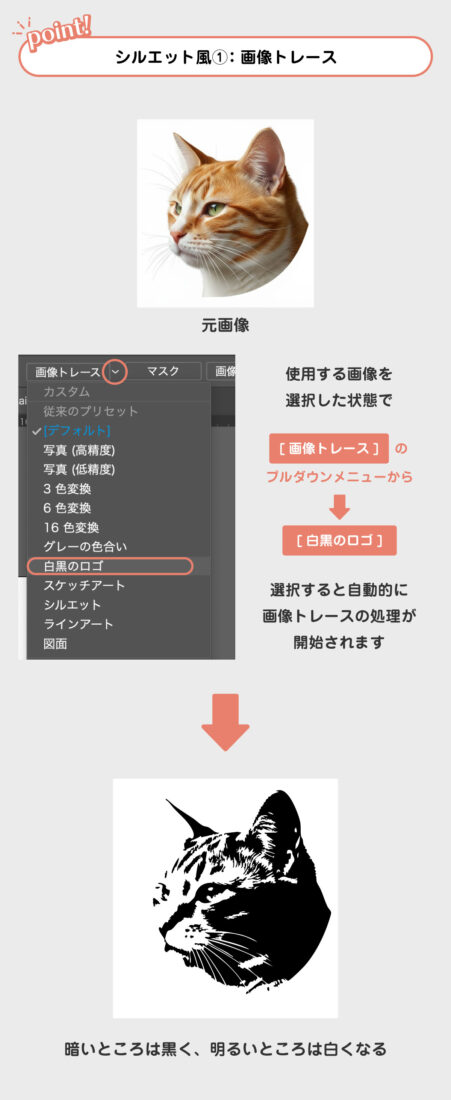
使用する画像を選択した状態だと、
コントロールパネル(上部メニューバーのすぐ下あたり)に[画像トレース]があります。
[画像トレース]のプルダウンメニューから[白黒のロゴ]を選択すると、
そのまますぐに処理が始まります。
画像の暗いところは黒く、明るいところは白くなります。
(2)「しきい値」の調整
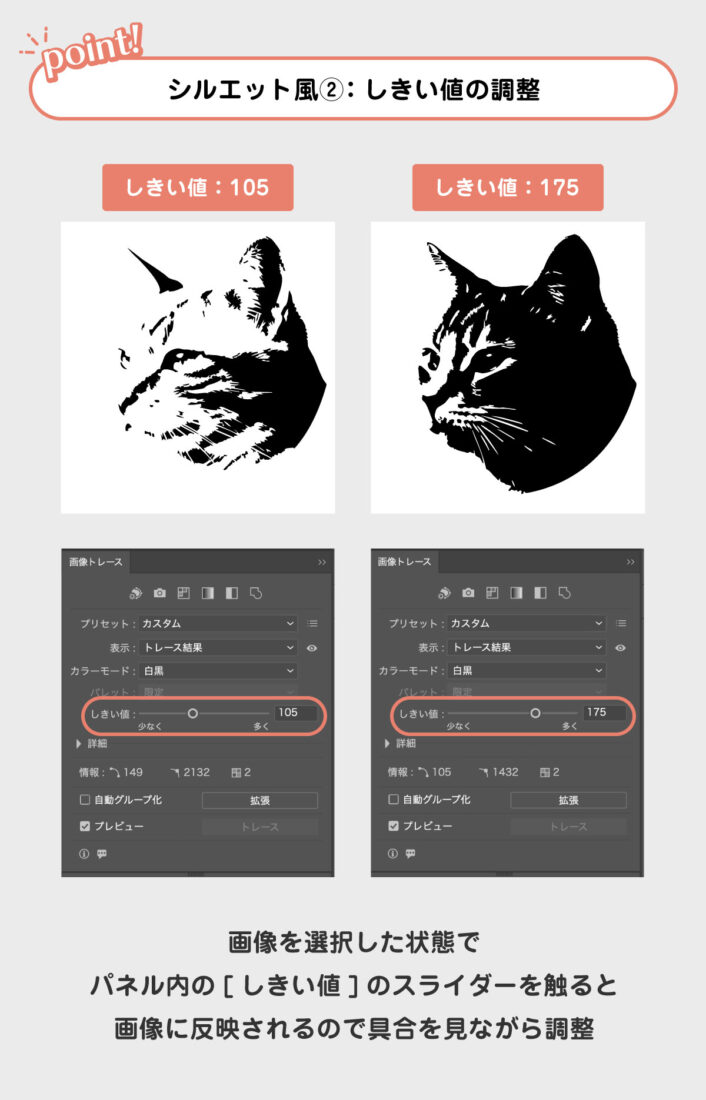
画像を選択した状態で、[画像トレース]パネルの[しきい値]を調整します。
しきい値のスライダーを左に移動させると白い部分が増えて、
右に移動させると黒い部分が増えます。
お好みのシルエット具合になるように調整しましょう。
今回は猫のヒゲが白く抜けて見えるくらいに調整しておきます。
(3)カラーハーフトーン効果をつける
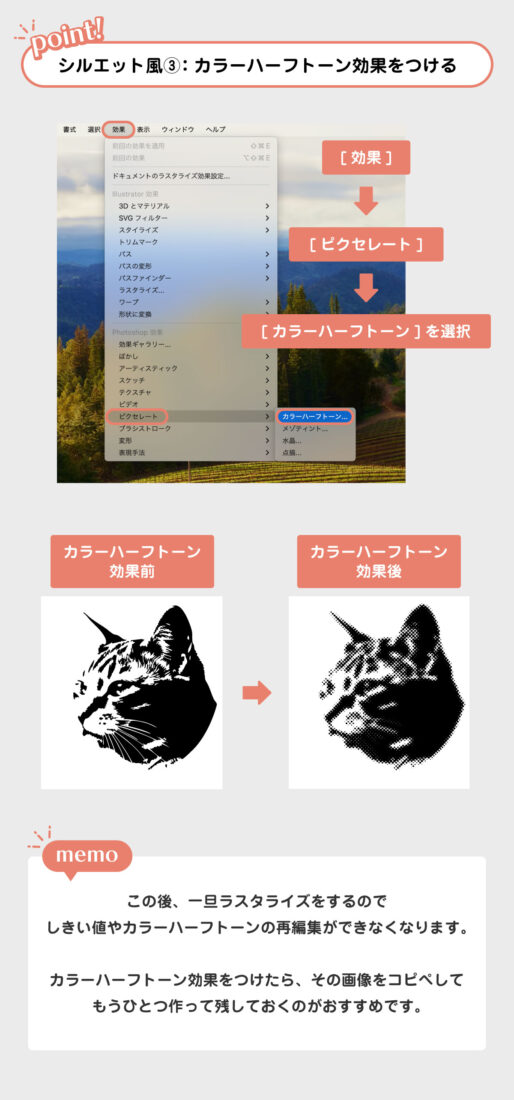
画像を選択した状態で、上部メニューバーの[効果] → [ピクセレート] → [カラーハーフトーン]を選択。
ダイアログが表示されたら、[最大半径]と各チャンネルをお好みの数値に。
(各チャンネルの値は「45」がおすすめです!)
⬇️ダイアログの数値の解説は前回の記事で紹介しております
▶︎ 前回の記事はこち
この後、カラーハーフトーン効果をつけた画像をラスタライズしてしまうので、
しきい値やカラーハーフトーンの値の再調整ができなくなります。
後から再調整したい時、一からやり直すことになってしまうので、
この状態の画像をコピペして残しておくと楽ですよ♪
(4)ラスタライズする
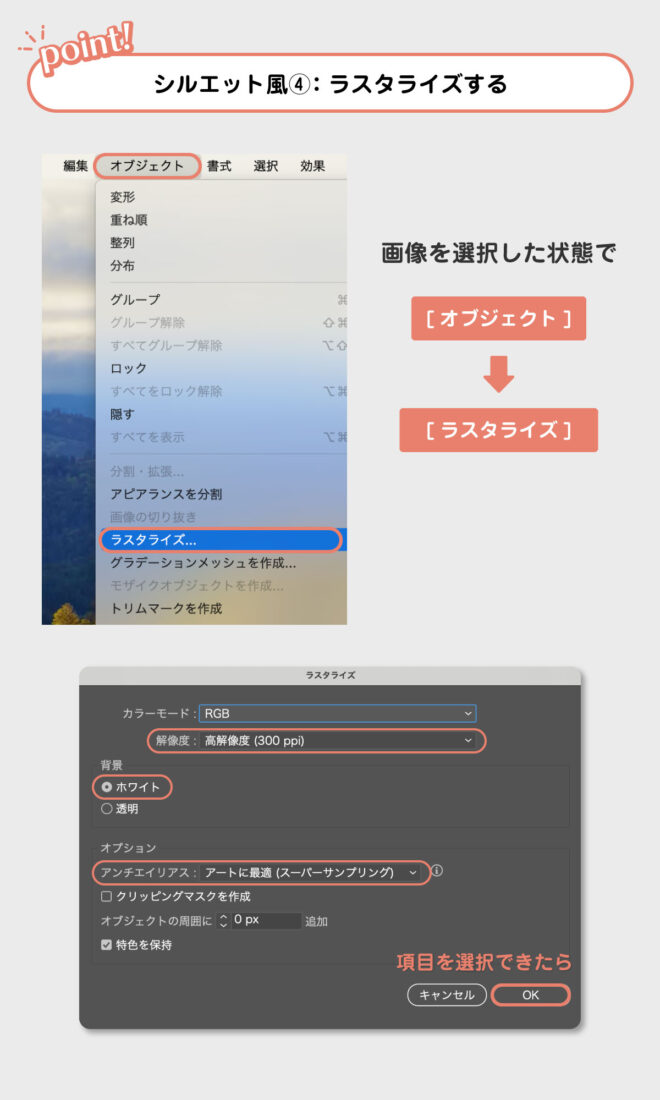
画像を選択した状態で、上部メニューバーの[オブジェクト] → [ラスタライズ]を選択。
ラスタライズのダイアログが表示されたら、
解像度:高解像度(300ppi)
背景:ホワイト
オプション:アンチエイリアスをアートに最適(スーパーサンプリング)
各項目を設定してOK。
(5)再度画像トレース&拡張
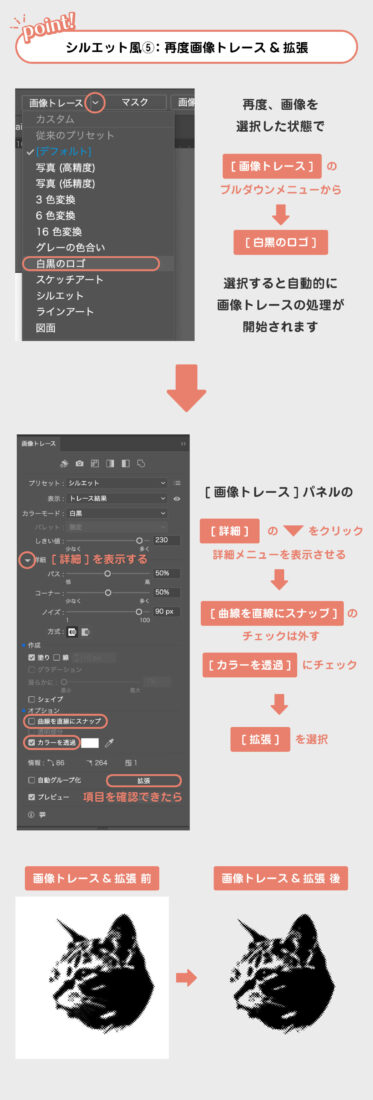
もう一度画像トレースを行います。
ラスタライズした画像を選択した状態で、
コントロールパネル(上部メニューバーのすぐ下あたり)[画像トレース]から[白黒のロゴ]を選択。
[画像トレース]パネルの詳細を開いて、
[曲線を直線にスナップ]のチェックを外し、[カラーを透過]にチェックを入れます。
項目を確認できたら[拡張]を選択。
すると、画像がパスになりました。
白い背景も消えていたら成功です!
(6)完成!

前回でも紹介いたしましたが、パス化できればこのように色の変更も可能です。
ちなみに参考として…
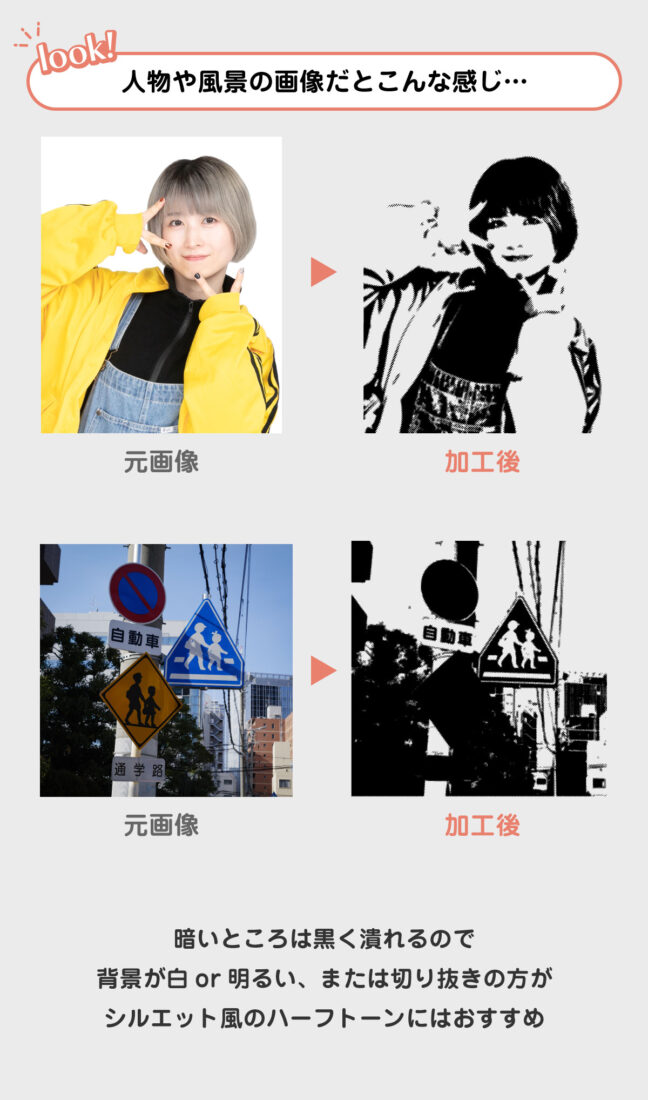
人物や風景の画像だとこんな感じ⬇️
背景と被写体が同じような暗さだと全面的に黒く潰れてしまうので、
背景が白い、明るい、モノによっては切り抜きの方が向いているかなと思います!
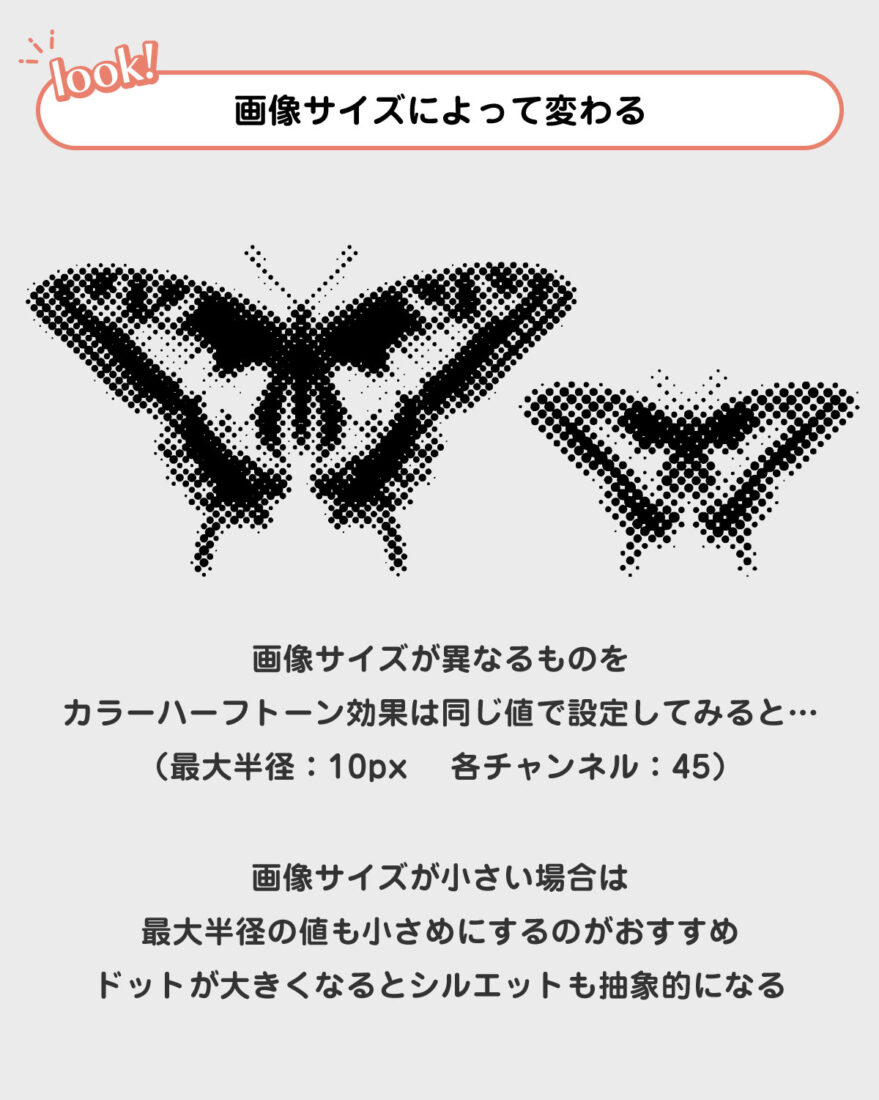
(おまけ)カラーハーフトーンの「最大半径」について
カラーハーフトーン効果を色々試してみるとなんとなく分かると思うのですが、
画像サイズが小さい場合は、[最大半径](ドットの大きさ)も小さめにした方が
シルエットがわかりやすくなります。
[最大半径]が大きくなるほど、シルエットも抽象的になります。
いかがでしたでしょうか?
今回は前回に引き続き、応用編として「画像をハーフトーンにする方法」をご紹介いたしました!
画像によっては向き不向きがありますが、
上手く使えると手軽にオシャレなデザインにできますね♪
次回は応用編2として、テキストをハーフトーンにする方法もご紹介できればと思いますのでお楽しみに!
お気軽にご相談ください!
アールグラフは撮影からデザインまで一貫してお任せいただける制作会社です!
情報発信のツール、例えば名刺やパンフレット、チラシ、SNS用の動画などなど…
デザイナーと打ち合わせながら良いものを作りたいと思ったことはございませんか?
何かお困りごとなどございましたら、是非お気軽にご相談ください!
デザイナーが直接お客様のご要望をお伺いして、丁寧にお作り致します。
ご質問やご相談・無料見積もりはこちら
アールグラフのデザイン・制作実績はこちらからご覧いただけます↓