【Illustrator】簡単!溶ける文字【初心者】
 こんにちは!藤原です!
春が近づくと桜の雑貨やコスメ、スイーツなんかが続々と発売されるので、ついつい色々見てしまいます🌸
最近だと、桜の香りがするほうじ茶や桃と桜のフレーバーティーを買いました!
年中取り扱って欲しいくらいなんですが、季節限定にするからこそ価値があるのかなあ。
溶ける文字
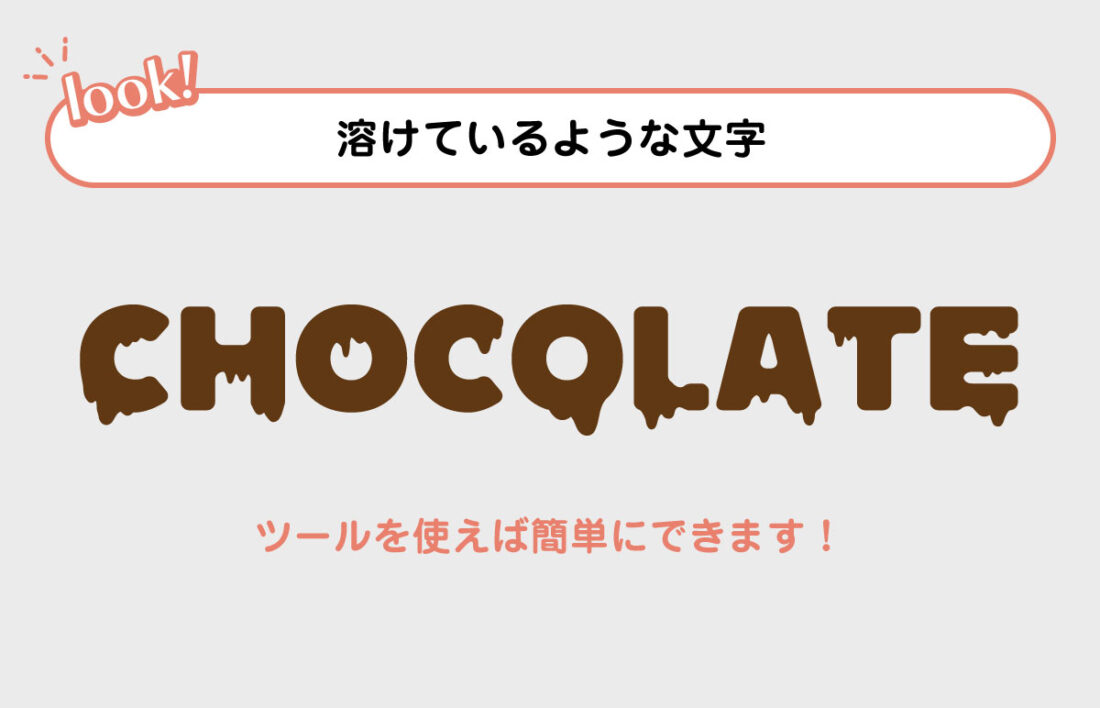
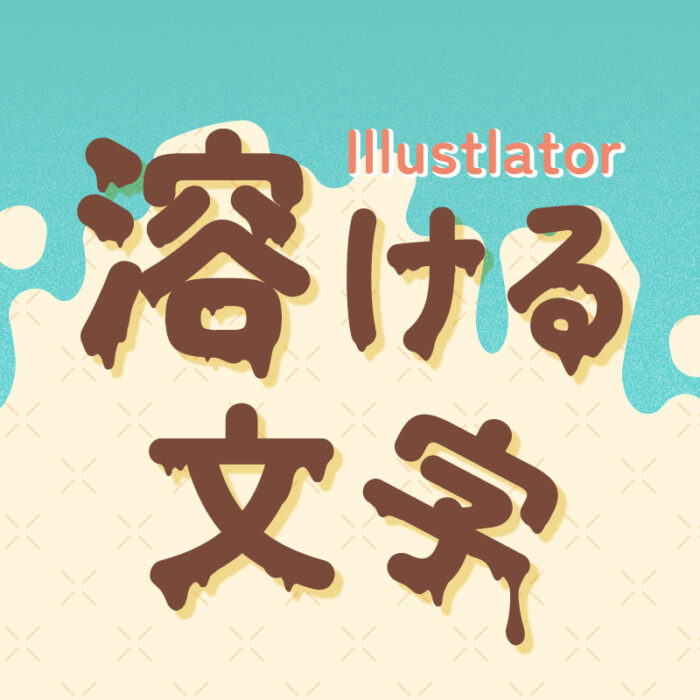
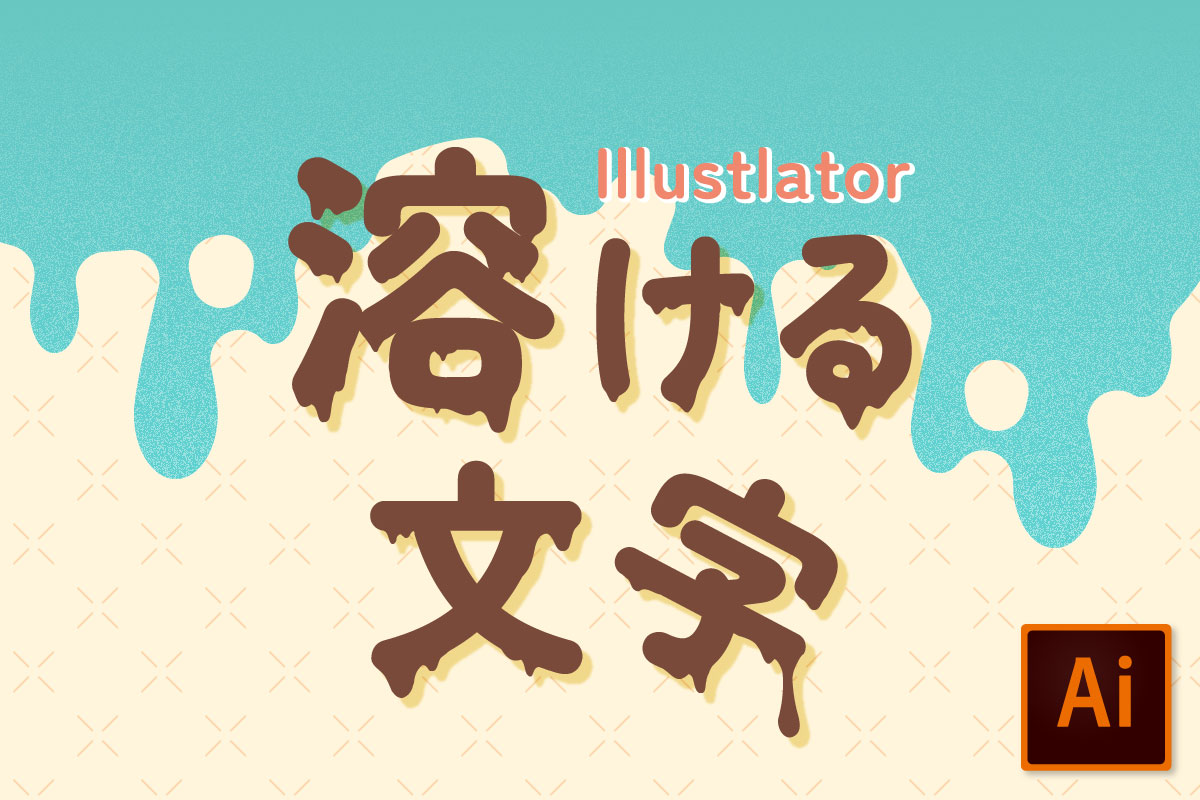
今回はAdobe Illustratorを使って、溶けたような文字の作り方をご紹介いたします!
こんな感じで、チョコっぽい色も付けるとそれっぽく見えますよね。
「ワープツール」というツールを使うだけの簡単な方法なので、是非挑戦してみてください!
テキストをアウトライン化する
まずはお好みのフォントでテキストを用意します。
太めなフォントがおすすめで、下の例で使用しているフォントは「Zen Maru Gothic」です。
スタイルは「Black」を使用しています。
こちらのフォントは2026年3月現在、Google Fontsからダウンロードできます。
Google Fontsは、ほとんどが無料で商用利用可なので、おすすめです!
Adobe CCの契約がある方は、Adobe Fontsの方が種類豊富なのでそちらから探すのも良いですが、契約解除後は利用できなくなるので注意が必要です。
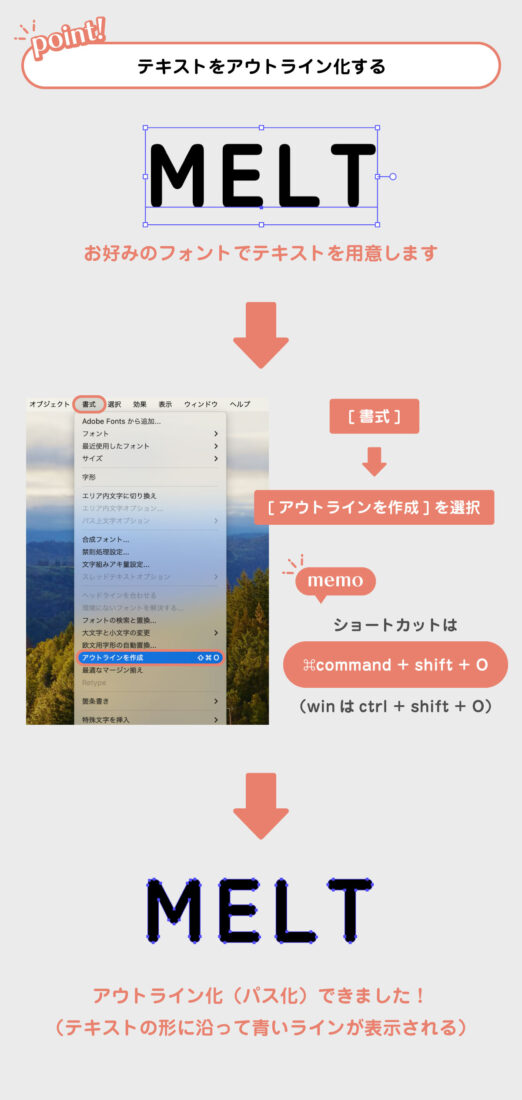
テキストを選択した状態で、
上部のメニューバーから[書式] → [アウトラインを作成]を選択。
ショートカットでは、Macの場合[⌘command] + [shift] + [O]
Winの場合[Ctrl] + [shift] + [O]
ちなみに、テキストを選択した状態で[右クリック]すると出てくるメニューの中にも、
[アウトラインを作成]はあるので、そちらからでも可能です。
テキストのアウトライン化は、Illustratorではよく行う作業なので、
覚えておきたいショートカットのひとつです。
きちんとアウトライン化できていれば、
テキストに下線がなくなり、形に沿って青いラインが表示されているかと思います。
【注意点!】
一度テキストをアウトライン化してしまうと、テキストの変更やフォントの種類変更ができなくなります。
アウトライン化する前のテキストをコピぺして残しておくと、後から変更したい時に安心です。
ワープツールについて
テキストをアウトライン化できれば下準備完了!
あとはワープツールを使うだけです!
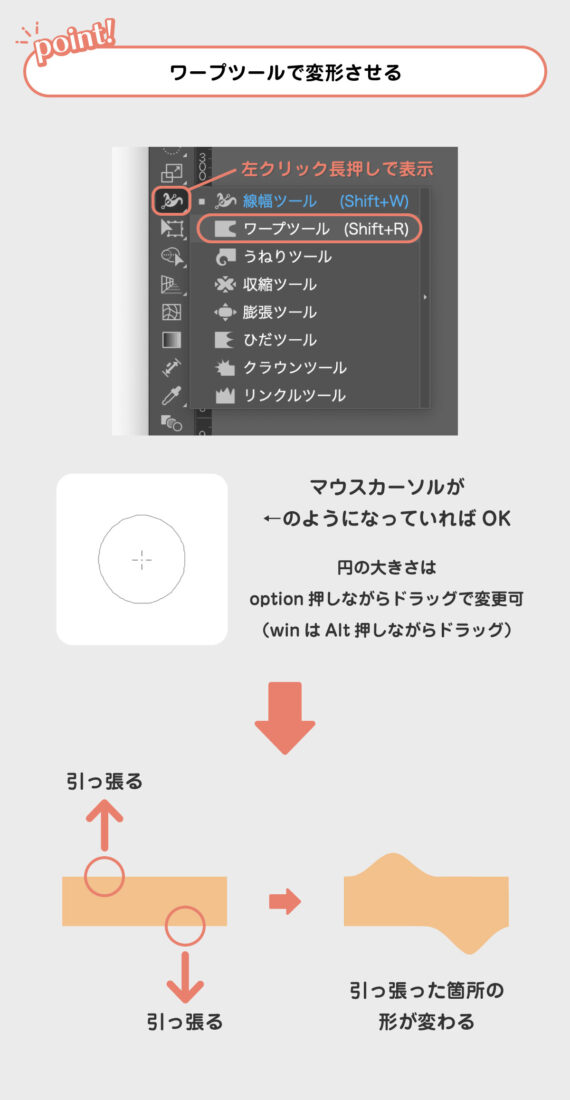
「ワープツール」は「線幅ツール」を左クリック長押しで表示されるメニューの中にあります。
マウスカーソルが円に照準のようなマークが出ていれば、OK。
この円は、[option]を押しながらドラッグすることで大きさや形を変えることができます。
(Winの場合は[Alt]押しながらドラッグ)
円の大きさや形によって変形具合も変わるので、変形させたいオブジェクトに合わせて調整してみましょう。
ワープツールで変形させる
アウトライン化したテキストをドラッグして変形させます。
ワープツールの円の大きさや形を変えて引っ張るだけ!
(ある程度ズームしてから行うとやりやすいです)
いかがでしたでしょうか?
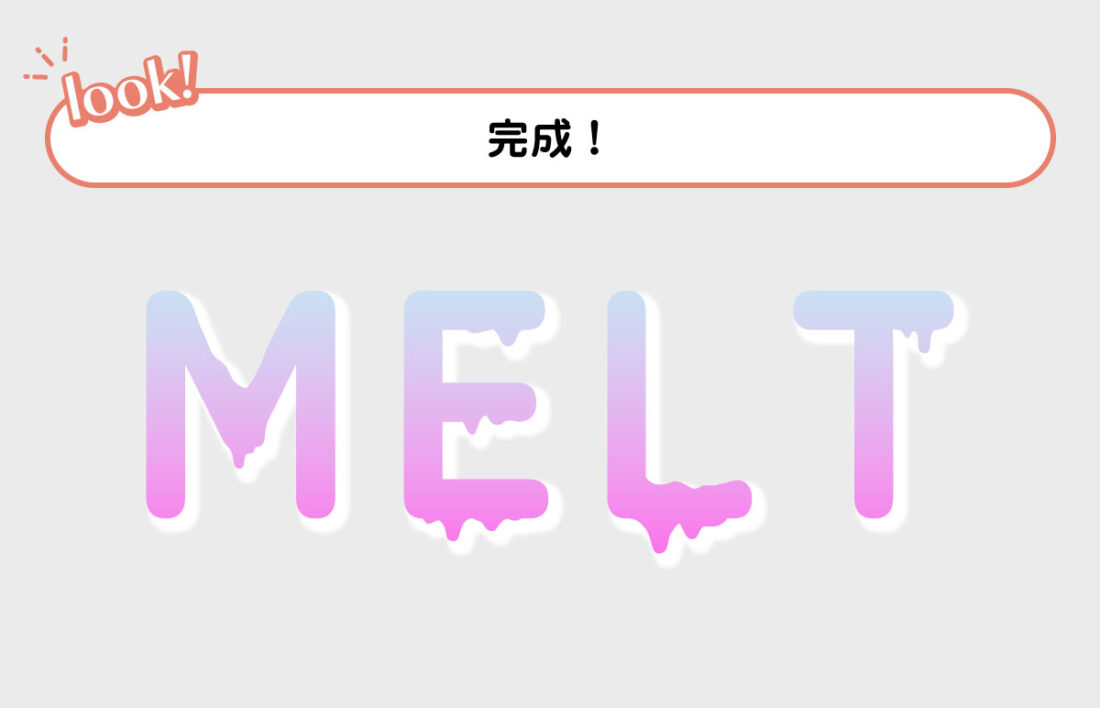
変形できたら、イメージに合う色や効果をつけるとGood!
この方法はテキストをアウトライン化したら「ワープツール」で引っ張るだけなので、とても簡単にできます。
季節のイベントですと、ハロウィンやバレンタインのロゴのあしらいなどに使えそうです!
お気軽にご相談ください!
アールグラフは撮影からデザインまで一貫してお任せいただける制作会社です!
情報発信のツール、例えば名刺やパンフレット、チラシ、SNS用の動画などなど…
デザイナーと打ち合わせながら良いものを作りたいと思ったことはございませんか?
何かお困りごとなどございましたら、是非お気軽にご相談ください!
デザイナーが直接お客様のご要望をお伺いして、丁寧にお作り致します。
ご質問やご相談・無料見積もりはこちら
アールグラフのデザイン・制作実績はこちらからご覧いただけます↓